Топ-9 программ для скриншотов и записи экрана с микрофоном

Бывают задачи, где одного снимка мало. Показать, как настроить программу, ответить заказчику или объяснить коллеге ошибку часто проще голосом, чем длинным абзацем текста. В такие моменты хочется иметь под рукой инструмент, который умеет и сделать скриншот, и записать ролик с экрана вместе с вашими комментариями. Держать для этого две разные программы неудобно, да и переключаться между ними быстро надоедает.
К тому же с микрофоном у многих утилит не всё гладко: одни путают устройства, другие пишут эхо и стук клавиатуры, третьи прячут нужные настройки глубоко в меню. Мы собрали девять программ, которые совмещают снимки экрана и запись видео с голосом, и отметили, как каждая справляется со звуком. Здесь есть и лёгкие решения для коротких роликов, и мощные комбайны для стримеров. Выбирайте по своим задачам, а не по громкости рекламы.
1. ClipLoader
ClipLoader объединяет под одним значком в трее и скриншотер, и рекордер экрана. Записывать можно весь экран, выбранную область или отдельное окно, а микрофон подключается к записи, чтобы вы комментировали происходящее по ходу дела. Для таких роликов на сайте программы даже выделен отдельный раздел инструкций. Это удобно, когда нужно быстро снять короткий видеоответ без установки тяжёлых студийных пакетов.
Когда нужно сделать скрин экрана, программа срабатывает по нажатию Print Screen и сразу предлагает выделить область. Следом появляется панель редактирования, где есть стрелка, надпись, рамка, размытие и выбор цвета, а готовый файл отправляется на диск или в облако со ссылкой. Интерфейс полностью русский, поэтому разбираться с настройками звука и папками сохранения не придётся со словарём. Базовые функции доступны бесплатно, а версия PRO добавляет безлимитное облако и приоритетную поддержку.
Плюсы:
- Скриншоты и запись видео в одном приложении.
- Запись всего экрана, области или отдельного окна.
- Голосовые комментарии через микрофон.
- Подробные инструкции по записи на сайте.
- Редактор с размытием для снимков.
- Сохранение на диск или в облако со ссылкой.
- Понятный русский интерфейс.
2. OBS Studio
OBS Studio знаком каждому, кто хоть раз смотрел стримы, ведь именно через него трансляции ведёт огромное число авторов. За OBS не нужно платить, его код открыт, а история проекта тянется с 2012 года, а среди её спонсоров значатся YouTube, Twitch, NVIDIA, AMD и Intel. Она работает в свежих версиях Windows, в macOS и Linux и записывает видео без водяных знаков и ограничений по длительности. Сцены позволяют собрать в одном кадре экран, веб-камеру, картинки и текст.
Со звуком OBS обращается лучше большинства конкурентов: в микшере у каждого источника есть фильтры шумоподавления, шумового гейта и усиления, плюс поддержка VST-плагинов. Проще говоря, гул вентилятора и щелчки клавиатуры можно убрать ещё до того, как они попадут в запись. Скриншоты программа тоже делает, для этого достаточно назначить горячую клавишу на снимок текущей сцены. Правда, редактора для пометок здесь нет, а первая настройка отпугивает новичков обилием параметров.
Плюсы:
- Полностью бесплатная программа с открытым кодом.
- Нет водяных знаков и лимитов на длительность.
- Шумоподавление, шумовой гейт и усиление для микрофона.
- Поддержка VST-плагинов.
- Работает в Windows, macOS и Linux.
Минусы:
- Сложная первоначальная настройка.
- Нет редактора для скриншотов.
- Снимки делаются только через горячую клавишу.
3. Bandicam
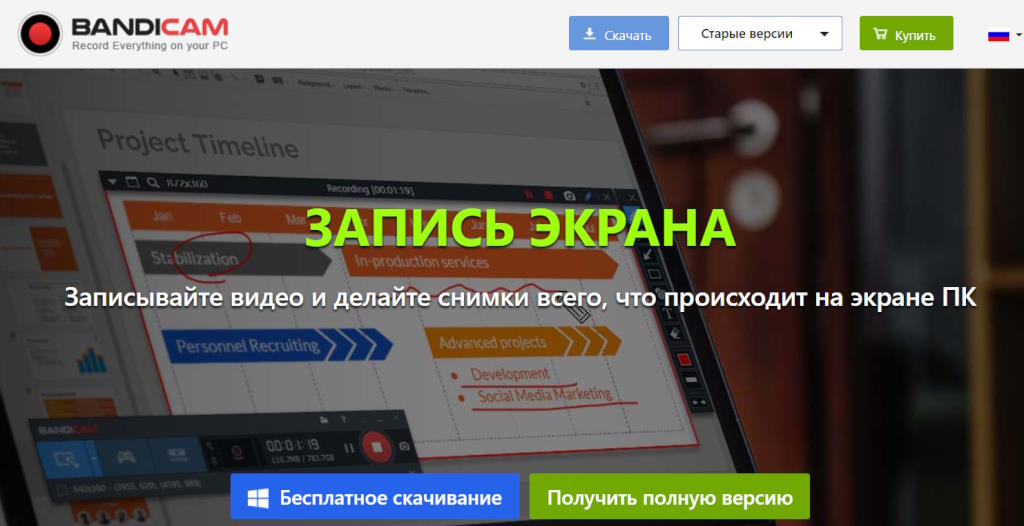
Bandicam выпускается одноимённой компанией с 2008 года, и, по данным разработчика, им пользуются больше 10 миллионов человек. Программа записывает экран, игры на DirectX, OpenGL и Vulkan, веб-камеру и звук, причём громкость микрофона и динамиков можно поднять до 200%. Во время записи разрешается рисовать на экране линии, стрелки и текст, чтобы направить внимание зрителя. Отдельной кнопкой делается снимок прямо посреди записи, если нужно сохранить важный кадр.
Свежие версии обзавелись функциями на базе ИИ: расшифровкой речи в текст, удалением фона веб-камеры и умным зумом, который приближает изображение вслед за кликами мыши. Есть запись по расписанию и автоматическая остановка по времени или размеру файла. Бесплатная версия оставляет на видео водяной знак и ограничивает длительность, поэтому для серьёзной работы понадобится лицензия. Годовая стоит около 33 долларов, бессрочная примерно 54 доллара, а в России программу продаёт официальный реселлер Syssoft.
Плюсы:
- Качественная запись игр и приложений.
- Усиление звука микрофона до 200%.
- Рисование поверх экрана во время записи.
- Скриншоты прямо в процессе съёмки.
- Расшифровка речи и удаление фона с помощью ИИ.
- Запись по расписанию.
Минусы:
- В бесплатной версии водяной знак и лимит по времени.
- Полноценная работа только с платной лицензией.
- Инструменты для скриншотов вторичны по сравнению с видео.
4. Icecream Screen Recorder
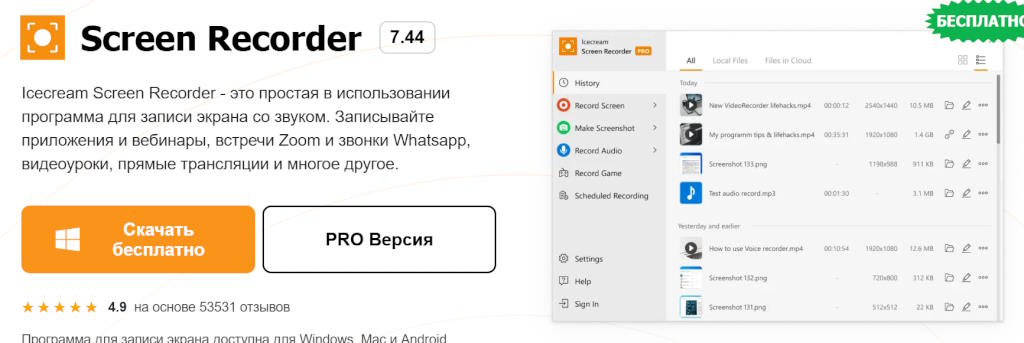
Icecream Screen Recorder подкупает простотой: интерфейс переведён на русский, а запустить запись можно без изучения инструкций. Программа пишет одновременно звук компьютера и микрофона, так что голос ложится поверх системных звуков без дополнительных настроек. К видео легко добавить окно веб-камеры нужной формы и размера, а также свой логотип с регулируемой прозрачностью. Приложение доступно для Windows с седьмой по одиннадцатую версию, для Mac и даже для Android.
Скриншоты делаются в том же окне: снимок сохраняется в JPG или PNG, копируется в буфер или загружается на сервер разработчика. Прямо по ходу съёмки на экране удобно чертить линии и оставлять подписи, а позже обрезать ролик, поменять скорость или убрать звук. Приятная деталь для авторов уроков: программа умеет показывать на видео нажатые сочетания клавиш. Бесплатная версия имеет ограничения, а записать два монитора одновременно пока нельзя.
Плюсы:
- Простой интерфейс на русском языке.
- Одновременная запись звука ПК и микрофона.
- Окно веб-камеры и собственный логотип на видео.
- Показ нажатых горячих клавиш.
- Скриншоты в JPG и PNG с загрузкой на сервер.
- Базовая обрезка и ускорение роликов.
Минусы:
- Часть функций доступна только в PRO.
- Нельзя записывать два монитора сразу.
- Требуется минимум 4 ГБ оперативной памяти.
5. Aiseesoft Screen Recorder
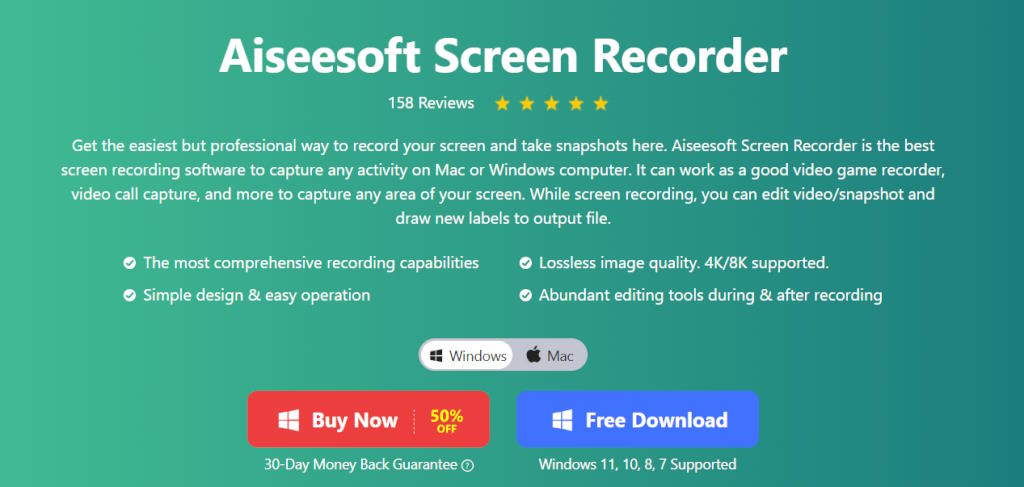
Aiseesoft Screen Recorder ориентирован на тех, кому важны качество картинки и чистота звука. Он записывает экран в разрешении до 8K с частотой до 120 кадров в секунду и сохраняет результат более чем в двадцати форматах. Системный звук и микрофон пишутся одновременно, но каждым источником можно управлять отдельно. Встроенный ИИ убирает фоновый шум вроде стука клавиш и гудения вентилятора, а заодно подавляет эхо.
Скриншоты здесь тоже продуманы: доступны снимки длинных страниц с прокруткой и захват всплывающих меню. Пока идёт съёмка, поверх экрана допускается добавлять надписи, геометрические фигуры, порядковые номера и даже открывать виртуальную доску. Отдельная фишка позволяет вывести экран iPhone или Android на компьютер и записать его. Программа платная с 30-дневной гарантией возврата денег, работает в Windows начиная с седьмой версии и в macOS от 10.13, а удаление фона веб-камеры требует видеокарту NVIDIA не ниже RTX 20.
Плюсы:
- Запись до 8K и 120 кадров в секунду.
- Раздельное управление системным звуком и микрофоном.
- ИИ-шумоподавление и подавление эха.
- Скриншоты с прокруткой и захват меню.
- Запись экрана смартфона.
- Больше 20 форматов сохранения.
Минусы:
- Полная версия платная.
- ИИ-замена фона работает только с мощными видеокартами NVIDIA.
- Обилие настроек может запутать новичка.
6. Mango Recorder
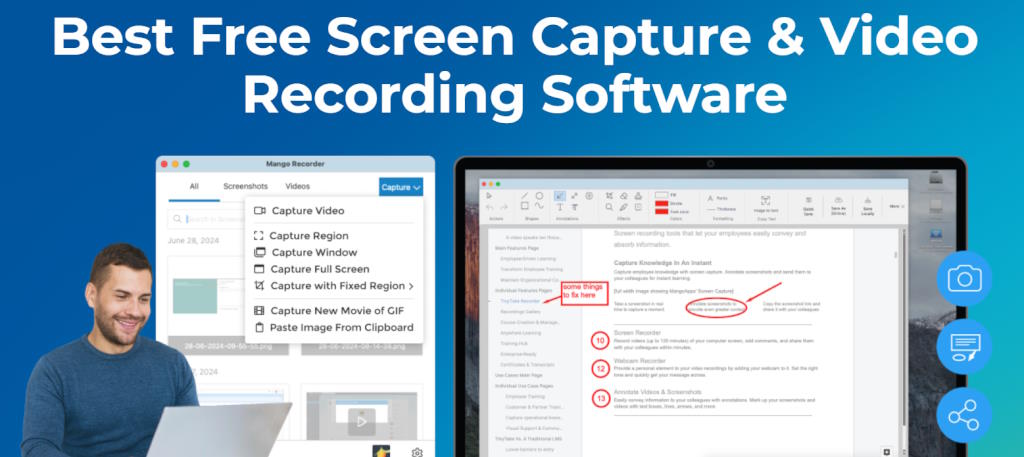
Mango Recorder, в прошлом известный как TinyTake, записывает экран, веб-камеру или оба источника в одном ролике. Для видеосообщений это идеальный вариант: зритель видит и ваши действия, и лицо, а голос с микрофона связывает всё воедино. Снимать можно весь экран, окно или выбранный фрагмент, а назначенные горячие клавиши ускоряют запуск. Поверх видео и скриншотов разрешается рисовать и оставлять текстовые заметки.
Бесплатная версия не требует ни почты, ни регистрации и хранит все файлы на компьютере. Помимо снимков экрана, программа умеет делать фото с веб-камеры и открывать готовые изображения для разметки. Облачное хранение, галерея и встраивание роликов на сайты доступны только в премиум-версии. Сайт и справка рассчитаны на англоязычную аудиторию, так что без базового английского освоиться будет сложнее.
Плюсы:
- Экран и веб-камера в одном видео.
- Скачивание без регистрации и почты.
- Файлы остаются на компьютере.
- Фото с веб-камеры и разметка готовых картинок.
- Версии для Windows и Mac.
Минусы:
- Облако и ссылки только в платной версии.
- Сайт и справка на английском.
- Для длинных роликов с монтажом возможностей маловато.
7. ShareX
ShareX записывает экран в видео или GIF совершенно бесплатно, без рекламы и регистрации. Для записи со звуком программа использует библиотеку FFmpeg, которую сама предлагает скачать при первом запуске рекордера. В настройках можно выбрать микрофон, кодек, частоту кадров и качество, а также включить отображение курсора. Область записи выделяется тем же удобным инструментом, что и для скриншотов.
Скриншоты в ShareX вообще отдельная история: больше десятка способов захвата, прокрутка, распознавание текста и редактор с размытием, пикселизацией и нумерацией шагов. После снимка можно автоматически запустить цепочку действий, например сохранить файл, скопировать его и загрузить в облако. Программа существует с 2007 года, переведена на русский и распространяется с открытым кодом. Единственное условие для комфортной работы: терпение, чтобы разобраться в многочисленных настройках.
Плюсы:
- Бесплатная запись видео и GIF.
- Выбор микрофона, кодека и частоты кадров.
- Больше десятка режимов для скриншотов.
- Автоматические цепочки действий после захвата.
- Открытый исходный код и русский перевод.
Минусы:
- Только для Windows.
- Для записи со звуком нужно докачать FFmpeg.
- Запутанные настройки для новичков.
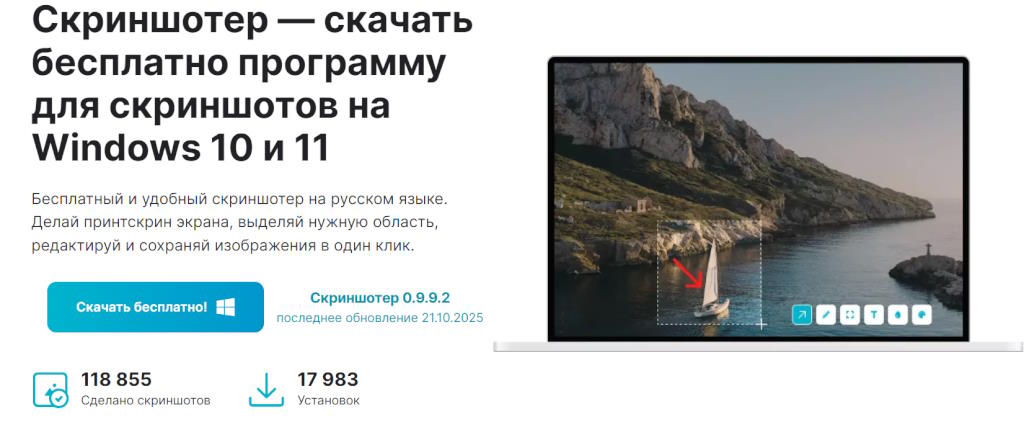
8. Скриншотер (skrinshoter.ru)
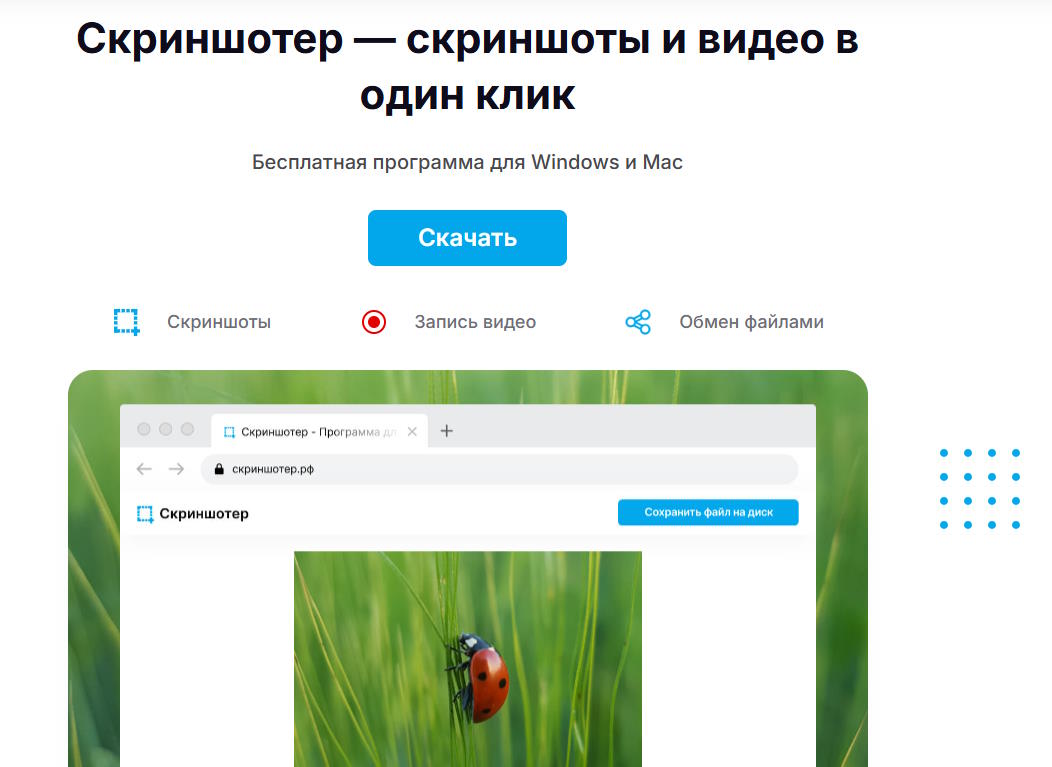
Разработчики Скриншотера начинали со снимков экрана, а затем добавили полноценную запись видео. Ролики пишутся со звуком компьютера и микрофона, а по окончании программа сразу выдаёт короткую ссылку, как и для картинок. Такой подход экономит время, ведь не нужно ждать экспорта, искать файл и выкладывать его на файлообменник. Сами скриншоты создаются одновременным щелчком обеих кнопок мыши или горячей клавишей.
У бесплатной версии есть заметные ограничения именно для видео: запись длится до пяти минут и идёт в среднем качестве. Подписка ПРО за 99 рублей в месяц увеличивает лимит до 10 часов, повышает качество, отключает рекламу и добавляет обрезку роликов онлайн. Все файлы хранятся в облаке и не занимают место на диске, но без подписки удаляются через три месяца. Для коротких видеоответов и инструкций бесплатного тарифа обычно хватает.
Плюсы:
- Видео со звуком компьютера и микрофона.
- Ссылка на ролик сразу после записи.
- Скриншоты щелчком двух кнопок мыши.
- Файлы не занимают место на компьютере.
- Онлайн-обрезка видео в версии ПРО.
Минусы:
- Бесплатно не больше пяти минут записи.
- Среднее качество видео без подписки.
- Файлы удаляются через три месяца на бесплатном тарифе.
9. Awesome Screenshot
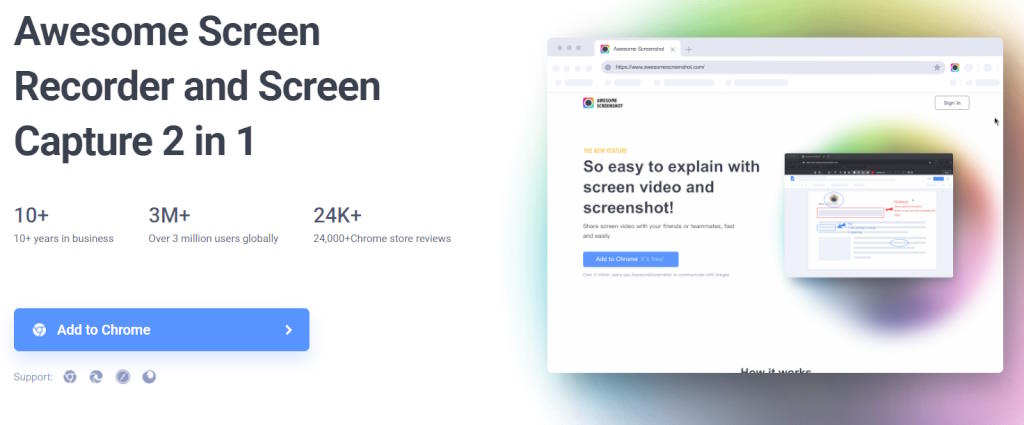
Awesome Screenshot умеет записывать экран и веб-камеру одновременно, а ваш комментарий через микрофон накладывается на ролик в реальном времени. Во время записи можно рисовать стрелки, прямоугольники и линии, показывая зрителю, куда смотреть. Готовое видео отправляется ссылкой или сохраняется на компьютер, а для команд есть интеграции со Slack, Trello, Asana и Jira. Сервис работает как расширение браузера и как отдельное приложение для Windows и Mac.
Для скриншотов тут отличный набор: захват видимой части, выделенного фрагмента или всей страницы с прокруткой, а затем редактор с размытием и нумерацией. Ограничения бесплатного плана касаются в первую очередь видео. Без входа в аккаунт или на базовом тарифе локальные записи обрываются на пяти минутах, а в облаке можно хранить до 20 роликов длительностью до шести часов каждый. Платные планы снимают эти рамки и добавляют монтаж.
Плюсы:
- Экран и веб-камера в одной записи.
- Рисование прямо во время съёмки.
- Интеграции с рабочими сервисами.
- Скриншоты целых веб-страниц.
- До 20 длинных роликов в облаке бесплатно.
Минусы:
- Локальные записи бесплатно ограничены пятью минутами.
- Удобнее всего работает именно в браузере.
- Платные планы от 6 долларов в месяц.
Как добиться чистого звука при записи
Даже лучшая программа не спасёт, если микрофон выбран неправильно. Перед записью откройте настройки звука и убедитесь, что указано нужное устройство, а не встроенный микрофон веб-камеры по соседству. Сделайте пробный ролик на десять секунд и послушайте его в наушниках. Так вы сразу услышите гул, эхо или слишком тихий голос, пока не потрачено полчаса на запись.
Если программа поддерживает шумоподавление, как OBS или Aiseesoft, включите его, но не выкручивайте на максимум, иначе голос зазвучит как из бочки. Держите микрофон на одном расстоянии от рта и отключите уведомления в мессенджерах, чтобы их сигналы не попали в ролик. Для инструкций старайтесь говорить чуть медленнее, чем в обычной беседе. Зрителю так проще успевать за курсором, а вам проще обойтись без дублей.
Какую программу поставить под свои задачи
Если нужны быстрые видеоответы и снимки в одном окне, хорошо подходят ClipLoader и Скриншотер с его мгновенными ссылками. Стримерам и авторам длинных уроков стоит освоить OBS Studio, а любителям игр и готовых решений понравится Bandicam. Если нужна максимальная чёткость и раздельное управление звуком, присмотритесь к Aiseesoft, а для простых роликов с веб-камерой подойдут Icecream и Mango Recorder. ShareX выручит продвинутых пользователей Windows, а Awesome Screenshot пригодится тем, кто работает в основном в браузере.
Не забывайте про лимиты бесплатных версий: пять минут записи или водяной знак могут всплыть в самый неподходящий момент. Перед важной записью проверьте свободное место на диске, ведь видео в высоком качестве быстро съедает гигабайты. Сохраняйте ролики в распространённом формате вроде MP4, чтобы их без проблем открыли и на телефоне, и на старом ноутбуке. Тогда запись дойдёт до зрителя именно такой, какой вы её задумали.